Come Importare i Contatti Tramite File Excel
Per importare i contatti in una lista nel nostro software, la procedura è molto semplice: basta seguire il file Excel di esempio che alleghiamo qui.
Il file di esempio, come si può notare, deve essere in formato .csv e contenere una sola colonna con i dati separati da virgole.
Il primo dato deve essere sempre l'email. Ad esempio:
info@gtechgroup.it, Gianluca, Gentile
I nomi delle colonne iniziali devono essere sempre:
EMAIL, FIRST_NAME, LAST_NAME
Se si desiderano caricare ulteriori dati, basterà aggiungere altri campi dopo LAST_NAME. Esempio:
EMAIL, FIRST_NAME, LAST_NAME, CITY, NUMBER
Step 1: Importazione del file
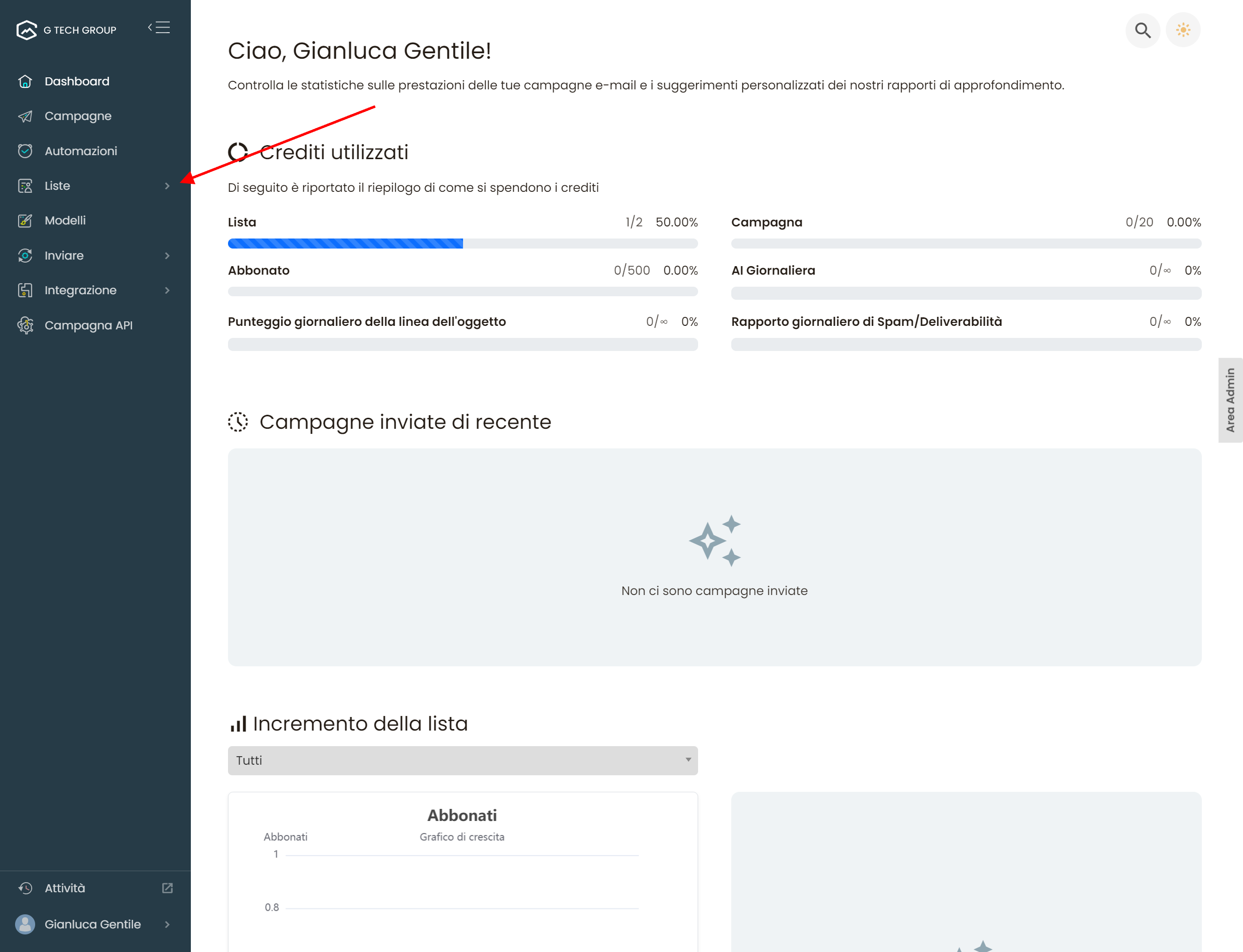
Per importare il file, è necessario andare nel menu laterale e cliccare su "Liste".
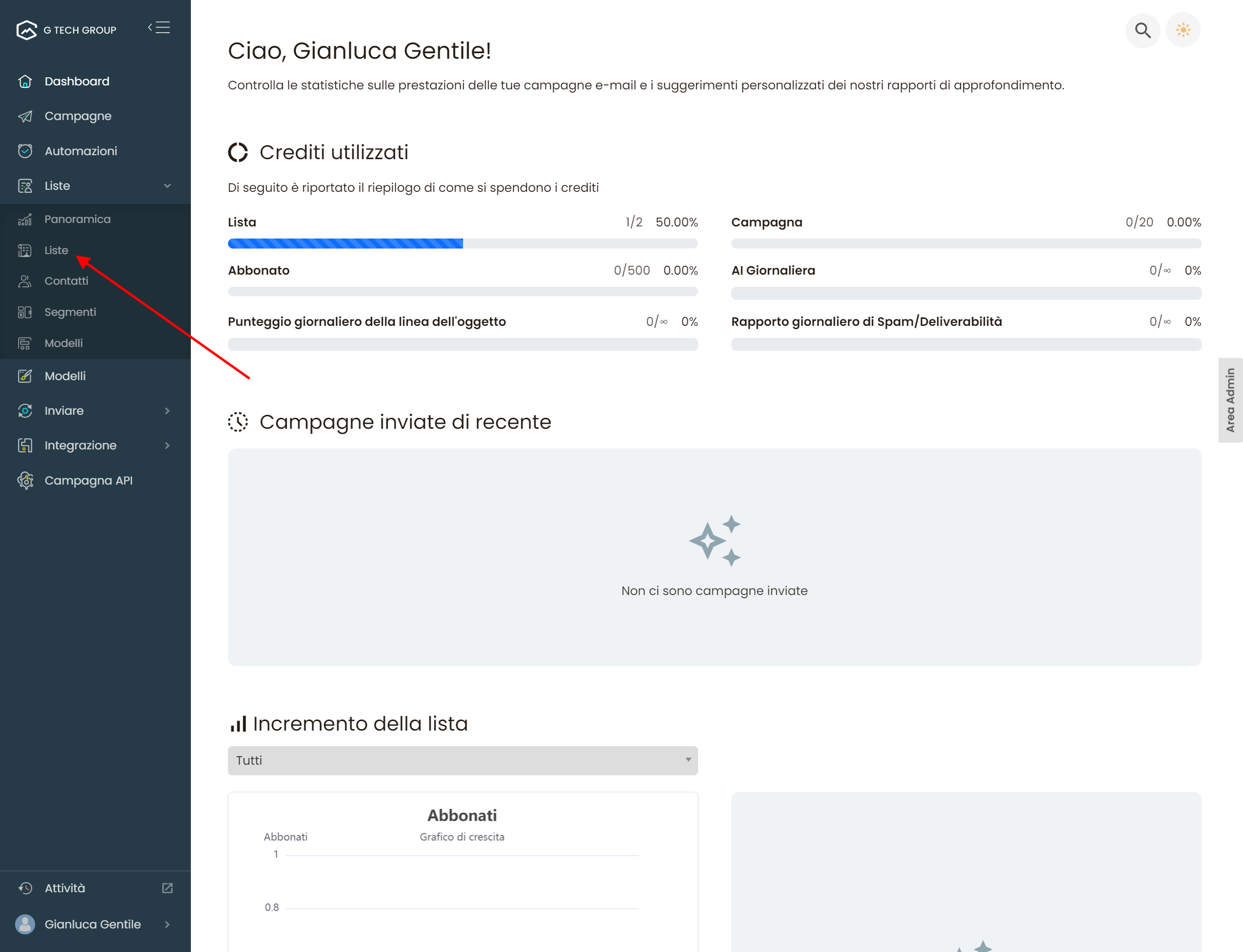
Una volta aperto il sottomenu, cliccare nuovamente su "Liste".
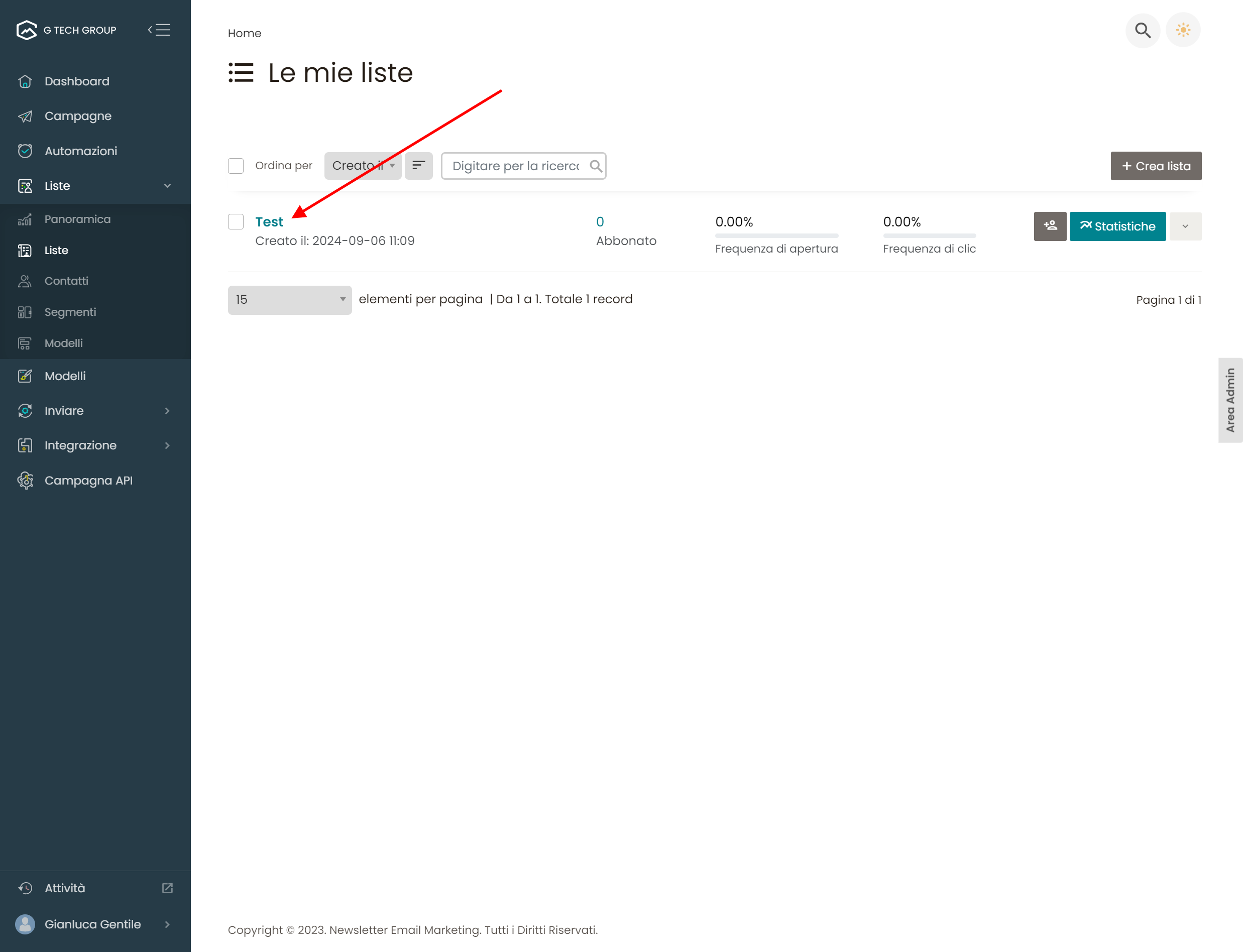
A questo punto, selezioniamo la lista desiderata cliccando sul nome della lista, accedendo così al suo contenuto.
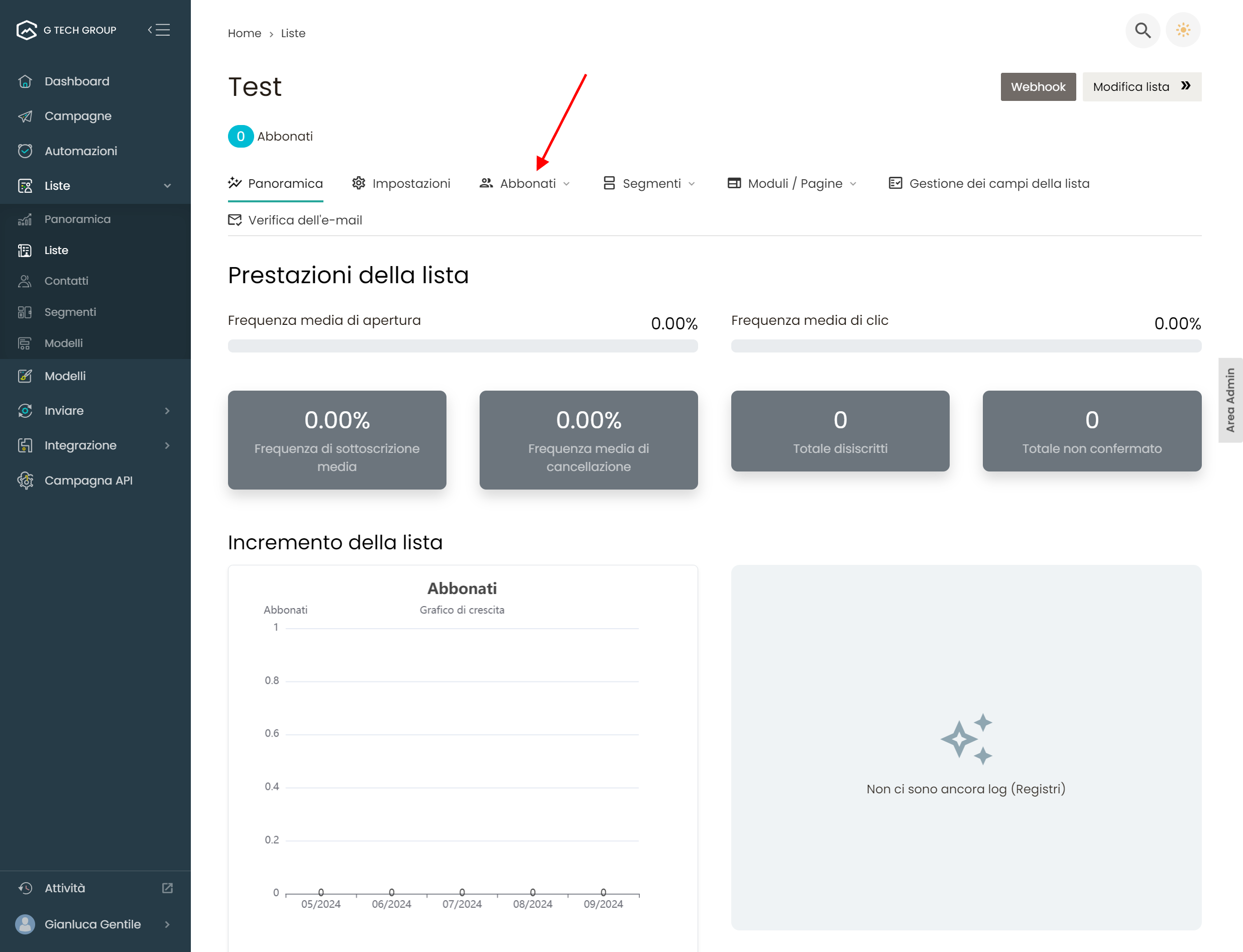
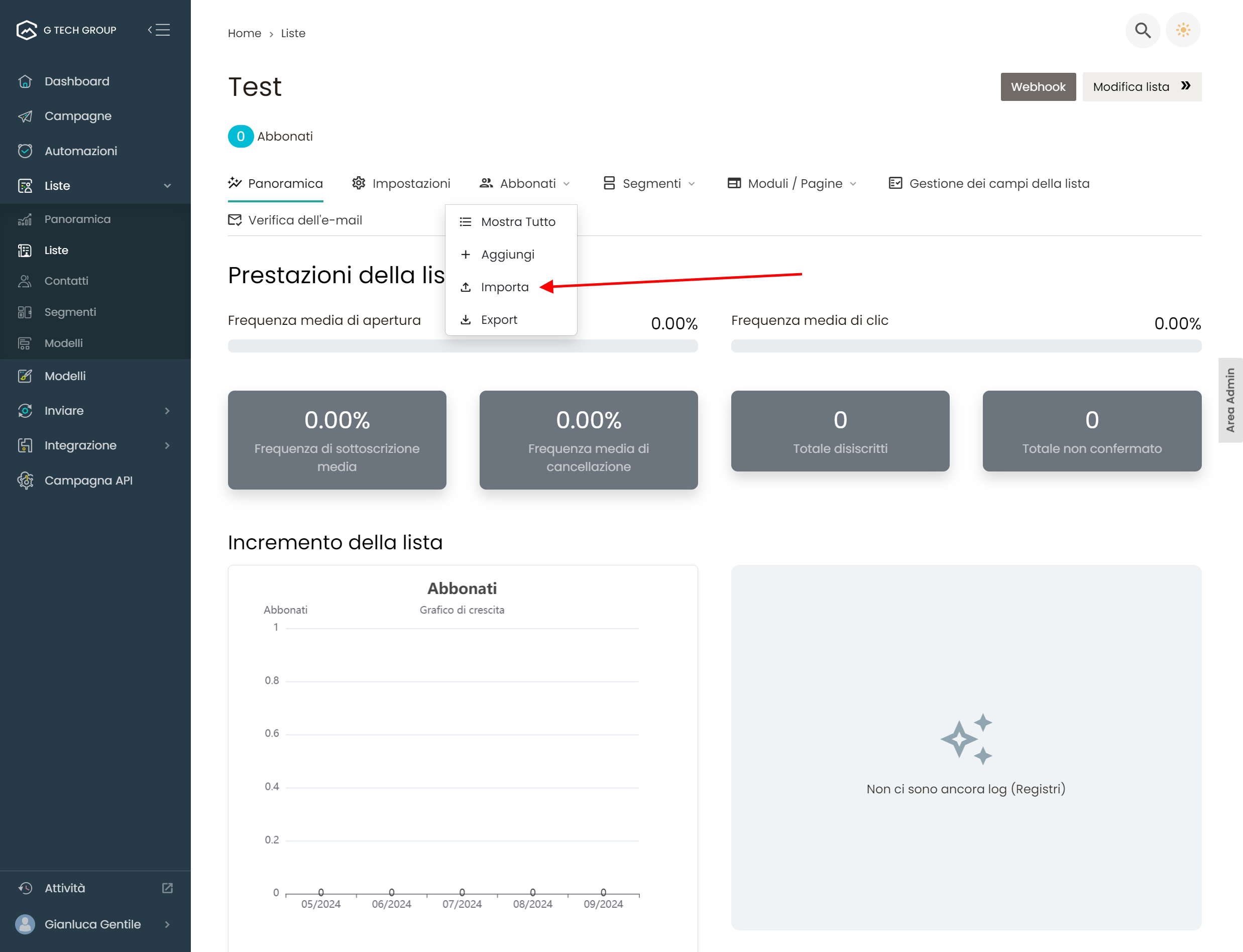
Nel tab in alto, dove sono presenti le voci "Panoramica, Impostazioni, Abbonati, Segmenti ecc.",
clicchiamo su "Abbonati", e si aprirà un menu a tendina.
A questo punto, clicchiamo su "Importa".
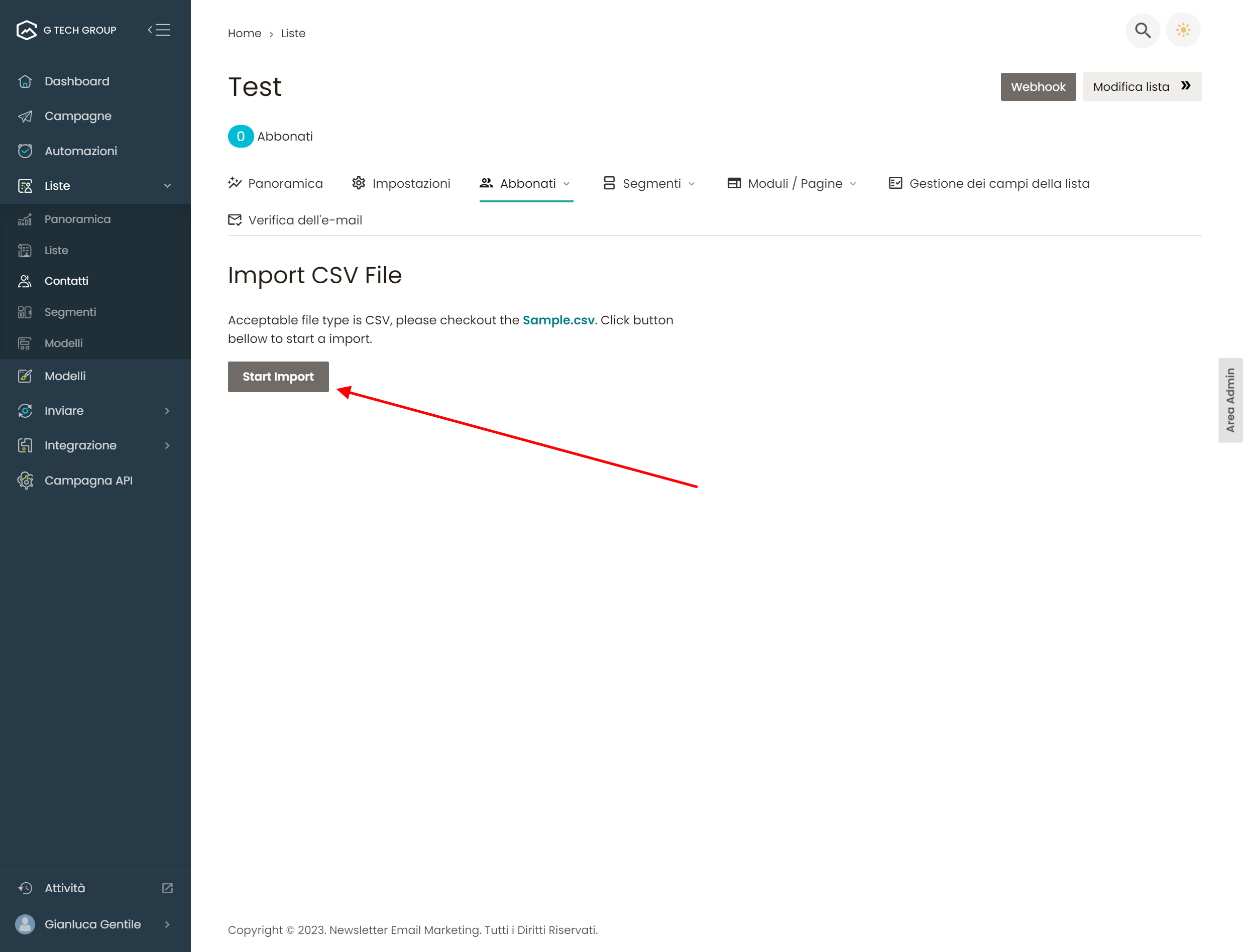
Da questa schermata possiamo scaricare il file Sample.csv aggiornato o iniziare subito l'importazione della nostra lista contatti.
Step 2: Caricamento del file
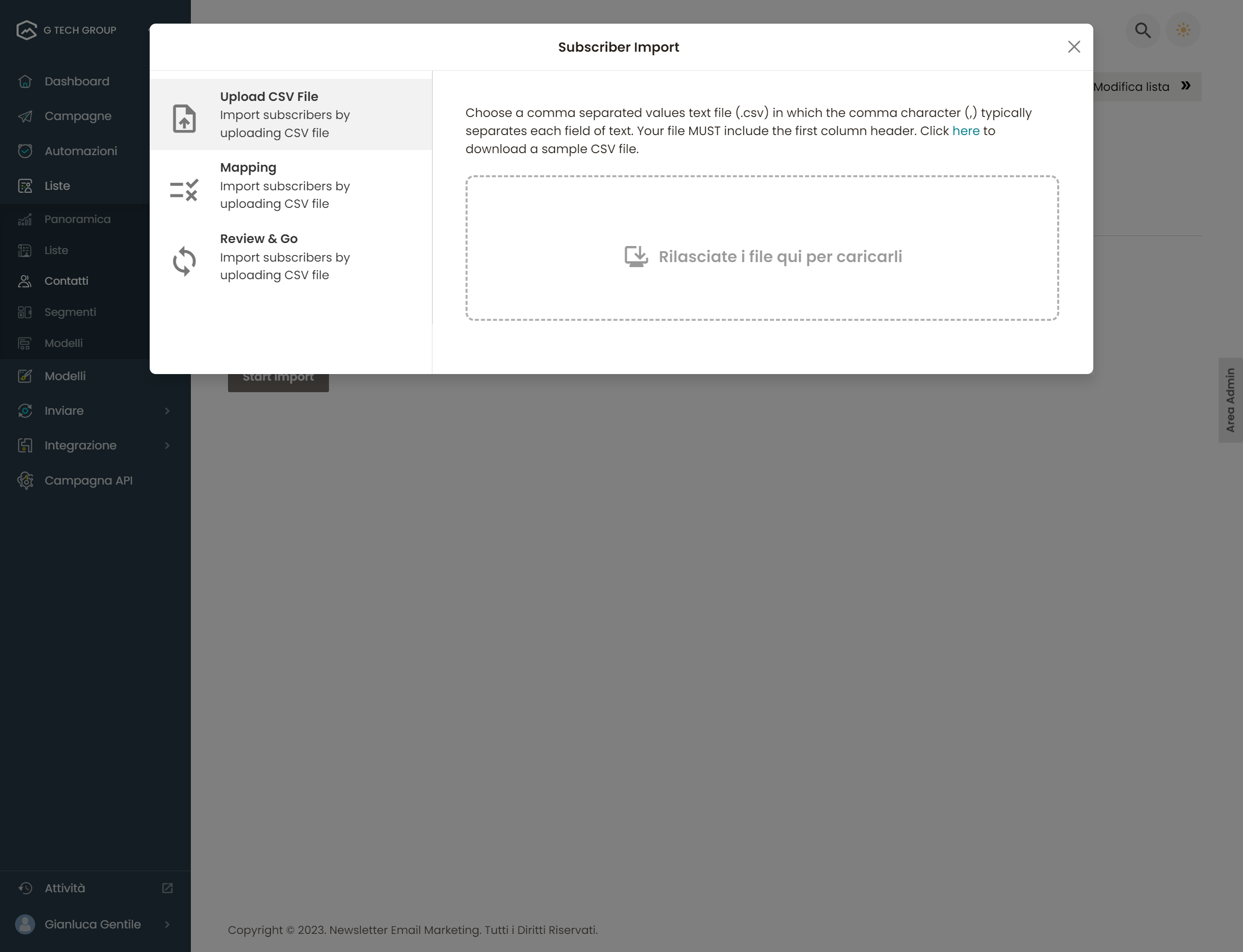
Si aprirà una finestra che guiderà il processo in 3 step. Il primo step consiste nel trascinare il nostro file Excel.
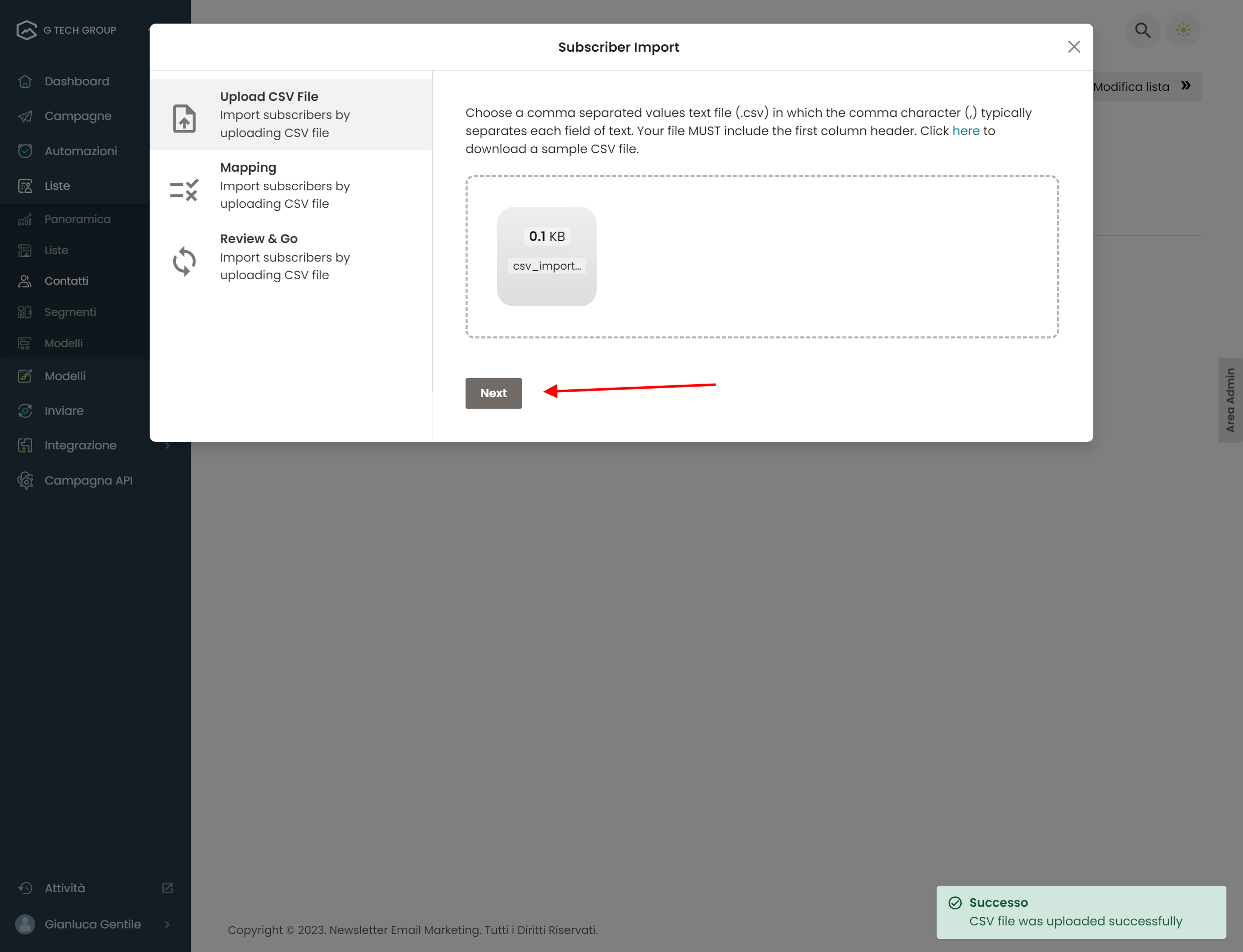
Dopo aver caricato il file Excel, clicchiamo su "Next" per passare al terzo step.
Step 3: Mappatura dei campi
Il secondo step, introdotto con l'aggiornamento di maggio 2024, riguarda la mappatura dei campi.
Nel caso in cui il file non sia formattato correttamente con i nomi delle colonne, è possibile attribuire i campi corretti nel software di Newsletter.
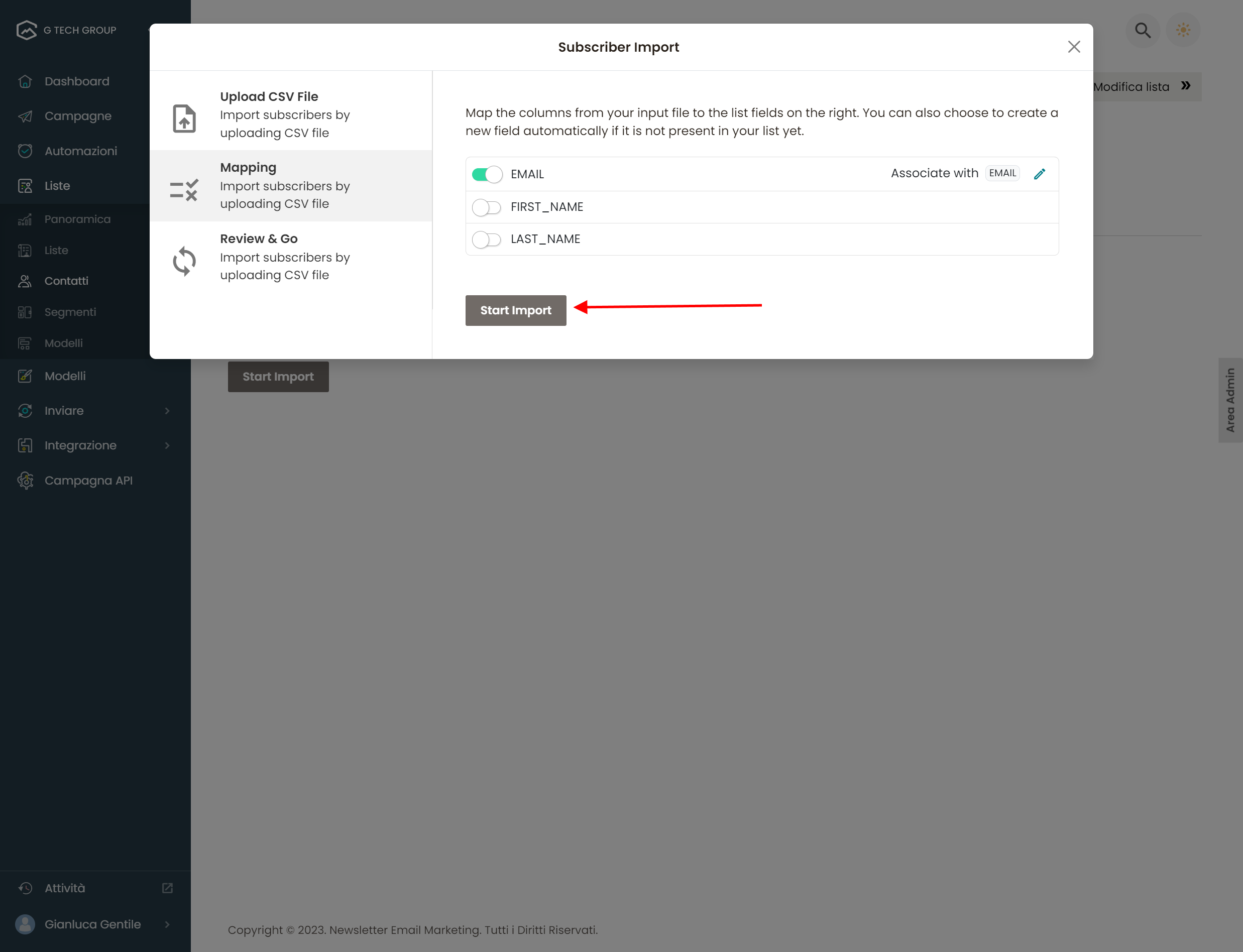
Ad esempio, se il campo "Città" contiene in realtà la via, in questo passaggio è possibile assegnare il campo corretto o decidere di importare solo alcuni campi nel software, come ad esempio solo l'email.
Step 4: Inizio dell'importazione
Completato questo passaggio, clicchiamo su "Start Import". Il sistema impiegherà alcuni secondi o minuti per importare i contatti, a seconda del numero di contatti.
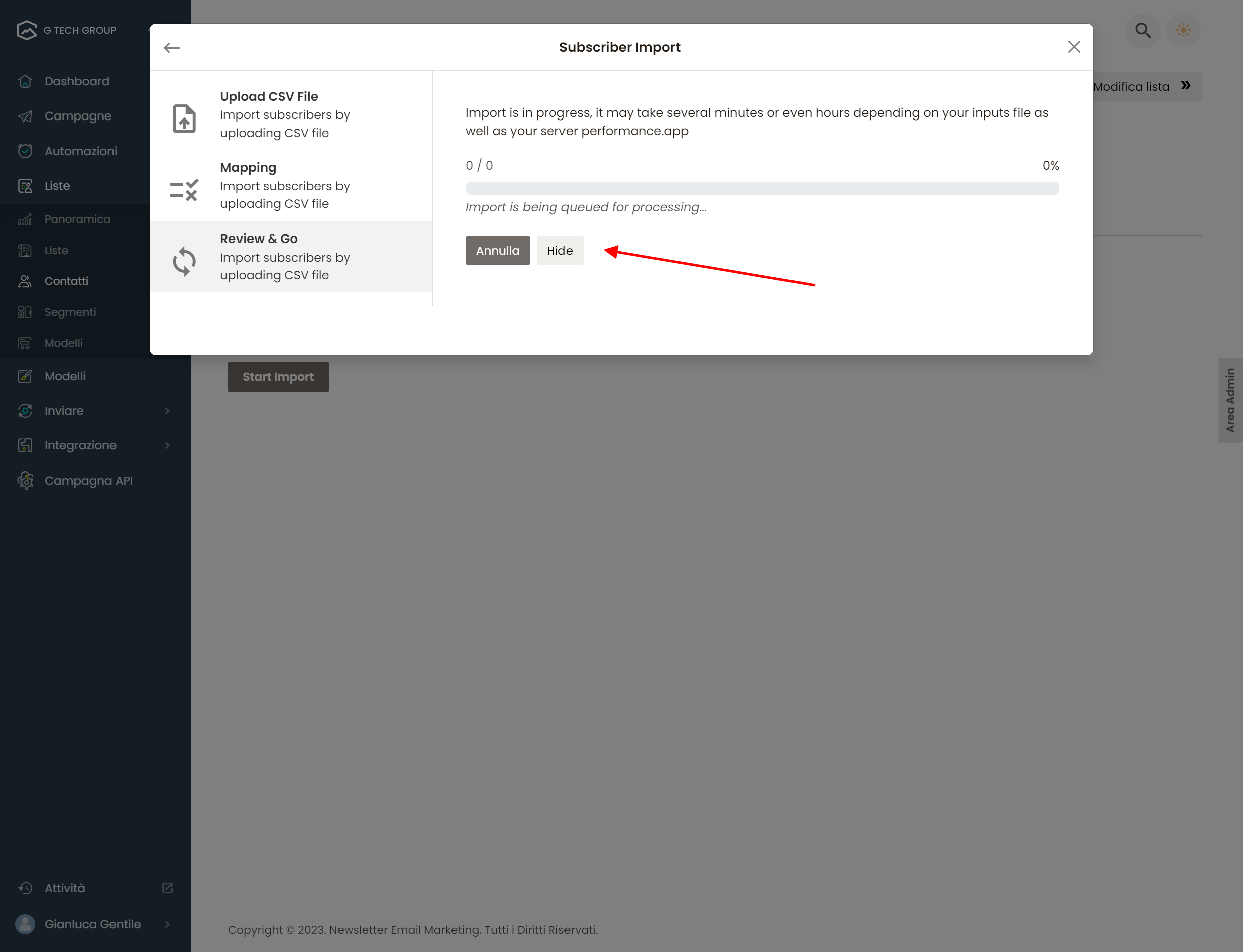
In questa fase è possibile cliccare su "Hide", e il sistema importerà i contatti in background.
Al termine, se non ci sono errori, i contatti saranno importati con successo e verrà generato un piccolo report che indicherà il numero di contatti importati.