Guida all’accesso alla macchina virtuale tramite WireGuard VPN
Questa guida ti aiuterà a configurare e utilizzare WireGuard per accedere alla tua macchina virtuale in modo sicuro. Segui ogni passaggio con attenzione.
1. Installazione di WireGuard
Step 1: Scaricare e installare WireGuard
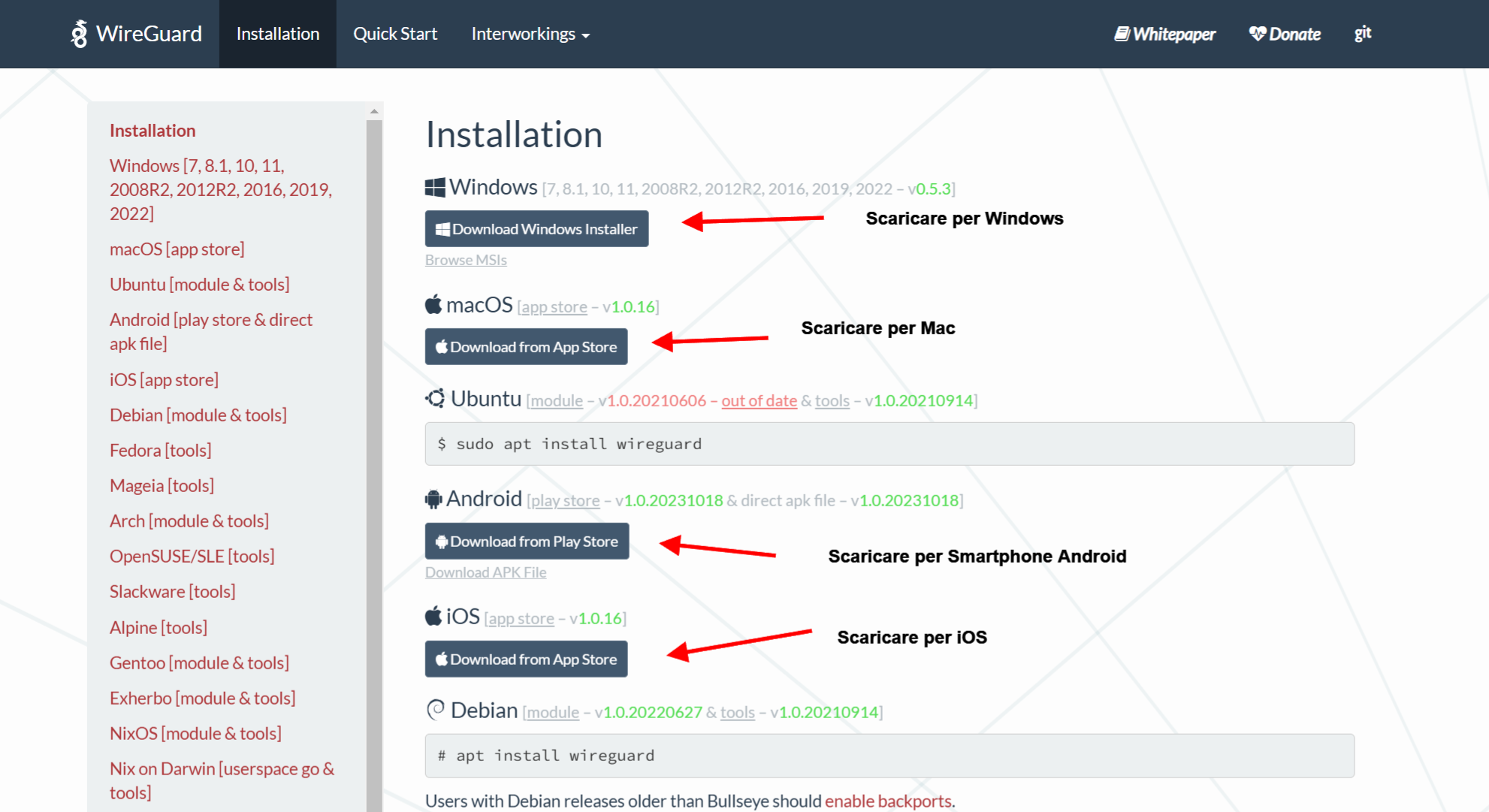
- Vai al sito ufficiale di WireGuard.
- Scarica il client appropriato per il tuo sistema operativo (Windows, Mac, Linux, Android o iOS).
- Installa il software seguendo le istruzioni a schermo.
2. Importazione della configurazione VPN
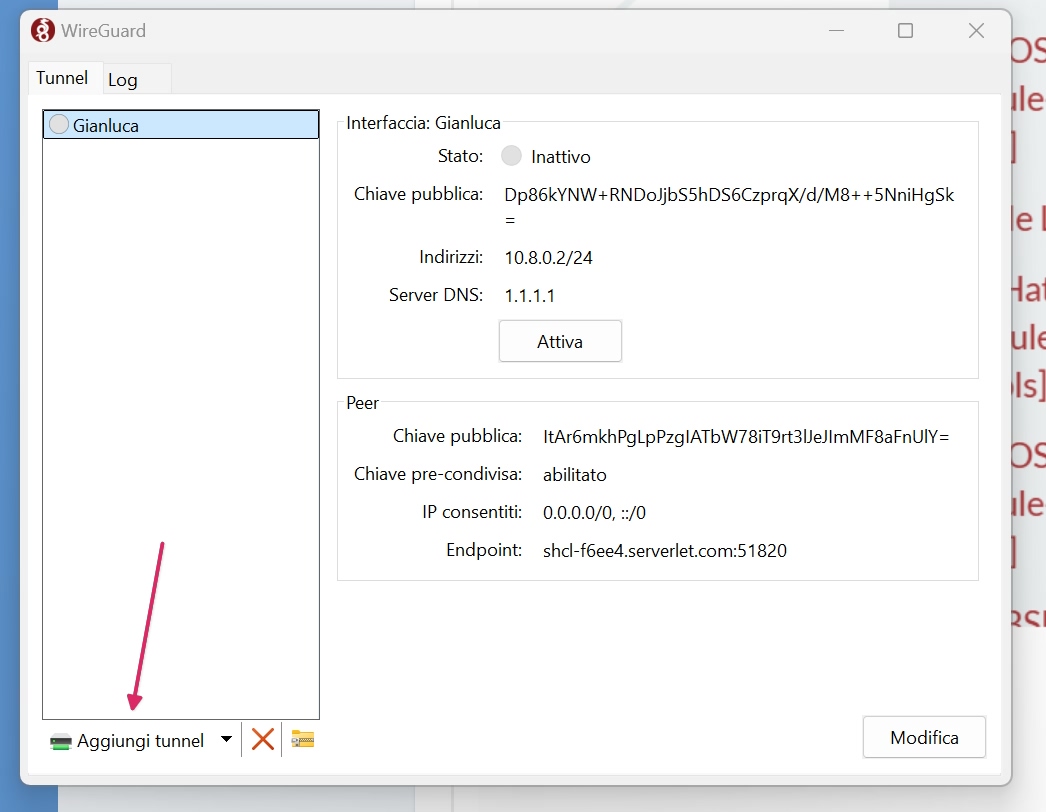
- Avvia il software WireGuard.
- Clicca su "Importa tunnel" e seleziona il file di configurazione
.conffornito da G Tech Group. - Una volta importato, dai un nome alla connessione per riconoscerla facilmente.
3. Attivazione della connessione VPN
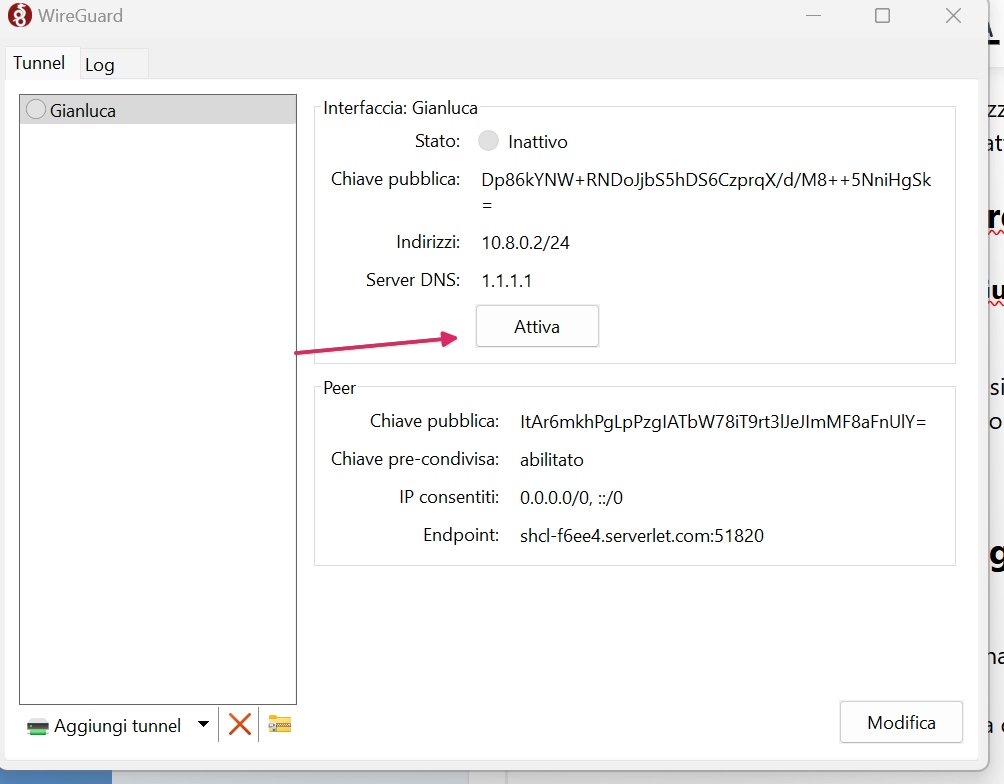
- Seleziona la connessione appena importata.
- Clicca su "Attiva" per connetterti alla VPN.
4. Verifica della connessione
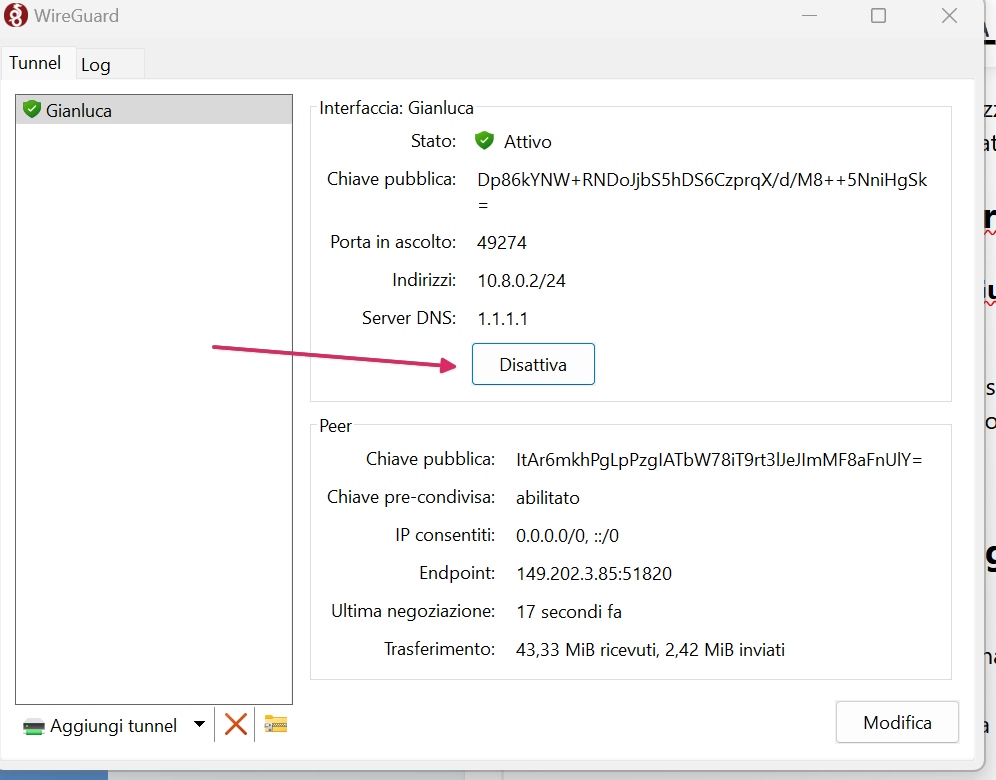
- Dopo l'attivazione, verifica che la connessione sia attiva controllando l'indirizzo IP.
- Puoi farlo visitando un sito come WhatIsMyIP per vedere se il tuo IP è cambiato in quello della VPN.
5. Disconnessione e riattivazione
- Quando hai terminato, torna su WireGuard e clicca su "Disattiva" per chiudere la connessione VPN.
- Per riaccedere in futuro, apri WireGuard e clicca su "Attiva".