Creazione di un banner HTML5 per il circuito Banner G Tech Group
Banner G Tech Group supporta i banner HTML5. Questi banner sono più complessi e possono includere video o animazioni. È necessario creare il codice del banner autonomamente (nota: per un banner reattivo più semplice, puoi utilizzare l'area di testo "Script alternativo" e il selettore di Template, vedi "Creazione di un banner reattivo con 2 immagini e Templates").
Il banner HTML5 deve essere caricato all'interno di un archivio ZIP.
Il file ZIP deve includere un file index.html (il nome del file è importante) che compone la creatività, e può utilizzare file immagine (jpg, svg, png, gif) e file aggiuntivi di CSS e javascript. Se preferisci, puoi anche includere il codice JS e CSS all'interno del file index.html (sarà più veloce per la consegna!).
I banner HTML5 vengono consegnati con un tag iframe HTML che punta al file index.html; questo tag iframe avrà dimensioni fisse o una dimensione liquida (100% della larghezza) basata sulle impostazioni della posizione. La dimensione liquida è necessaria per i banner HTML5 reattivi.
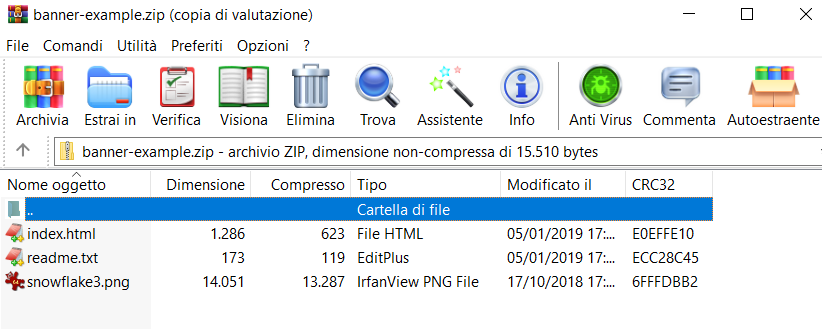
Tutti i file nell'archivio ZIP devono essere allo stesso livello e l'archivio non deve contenere alcuna cartella. Visto con WinRar, ecco un esempio del contenuto del file ZIP:
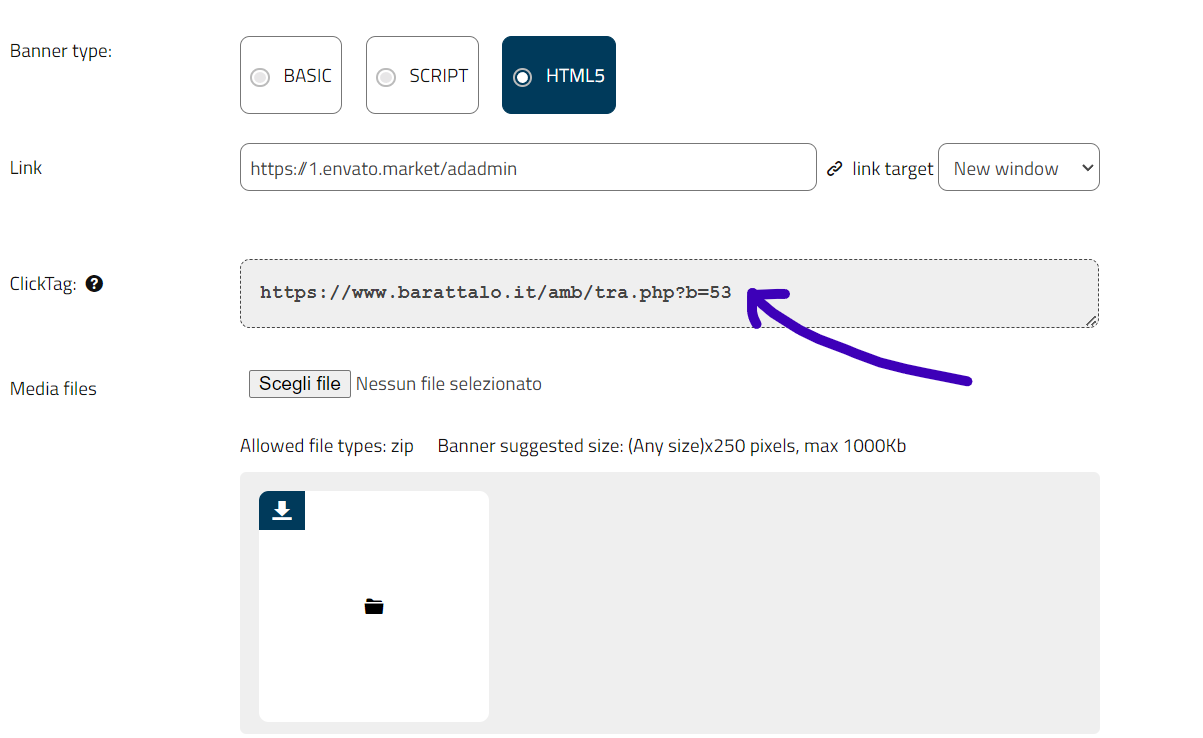
Ricorda di utilizzare il ClickTag fornito nei Dati Principali della pagina di dettaglio del banner nel tuo codice.
Al posto del link (tag anchor) del tuo cliente finale all'interno del codice HTML, inserisci l'URL del ClickTag.
In questo modo il software Banner G Tech Group sarà in grado di tracciare i clic effettuati sul banner HTML5. Se non utilizzi questo trucco, il tuo banner funzionerà comunque ma Banner G Tech Group non traccerà i clic.
Per ottenere il ClickTag per il tuo banner HTML5, devi prima creare il banner (salvalo senza il file ZIP), in modo da poter determinare il link corretto da utilizzare nel tuo codice HTML. Hai bisogno dell'ID per ottenere il link, e l'ID è disponibile dopo la creazione nei dettagli del banner:
Ora hai un ID e un "ClickTag".
Ottieni il ClickTag e inseriscilo nel tuo banner HTML5, nel file index.html, e crea l'archivio ZIP.
Quando hai il tuo file ZIP con il ClickTag corretto, puoi procedere e caricarlo in Banner G Tech Group.
Informazioni extra per i banner reattivi
Se vuoi creare un banner reattivo con HTML5 e file ZIP, devi creare le regole appropriate nel tuo CSS. Devi utilizzare le media queries di design all'interno delle regole CSS per abilitare il comportamento reattivo.
Il software Banner G Tech Group ti consente di creare banner HTML5 reattivi e devi posizionarli in una posizione per banner reattivi.
Esempio di banner reattivo
Puoi trovare un esempio di banner HTML5 reattivo nel file banner-example.zip incluso nel pacchetto, oppure puoi scaricarlo da questo link: banner-example.zip.
È un banner semplice con index.html, un'immagine e un file readme.txt. All'interno della pagina index.html c'è anche CSS per le regole delle media query reattive e alcune righe di javascript per aprire il ClickTag in una nuova finestra.